Каталог товаров
-
 Контрольно кассовые аппараты
-
Услуги
-
Аксессуары и комплектующие
-
POS-оборудование
-
Аренда кассы
-
Весы
-
Денежные ящики
-
Носители для электронной подписи (ЭЦП)
-
Оборудование для банкнот
-
ОФД
-
Принтеры для этикеток
-
Программы для автоматизации торговли
-
Прошивки и лицензии для ККТ
-
Сканеры штрих-кодов
-
Терминалы сбора данных
-
Терминалы эквайринга
-
Этикет пистолеты
-
Банковский эквайринг
-
АКЦИИ


По типу бизнеса
Авиа/жд кассы
Автосервис, автомойка, шиномонтаж
Агенство недвижимости
АЗС
Алкоголь
Аптека
Ателье
Баня, сауна
Бар, буфет, кофейня
Изготовление ключей
Интернет-магазин
Театр и кинотеатр
Клиника
Курьеру
Ломбард
Магазин, универмаг
Магазин продуктов
Нотариус
Одежда
Островок в торговом центре
Офис
Продажа пива
Продажа товаров
Пункты выдачи заказов
Кафе и ресторан
Салон красоты
Столовая
Супермаркет и гипермаркет
Такси и автобусы
Рынки
Турфирма
Услуги
Фаст-фуд
Фитнес клуб
Школы
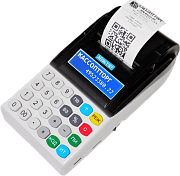


Меркурий: Настройка расположения QR-кода в чеке
Создан
, последнее изменение 25.05.2022
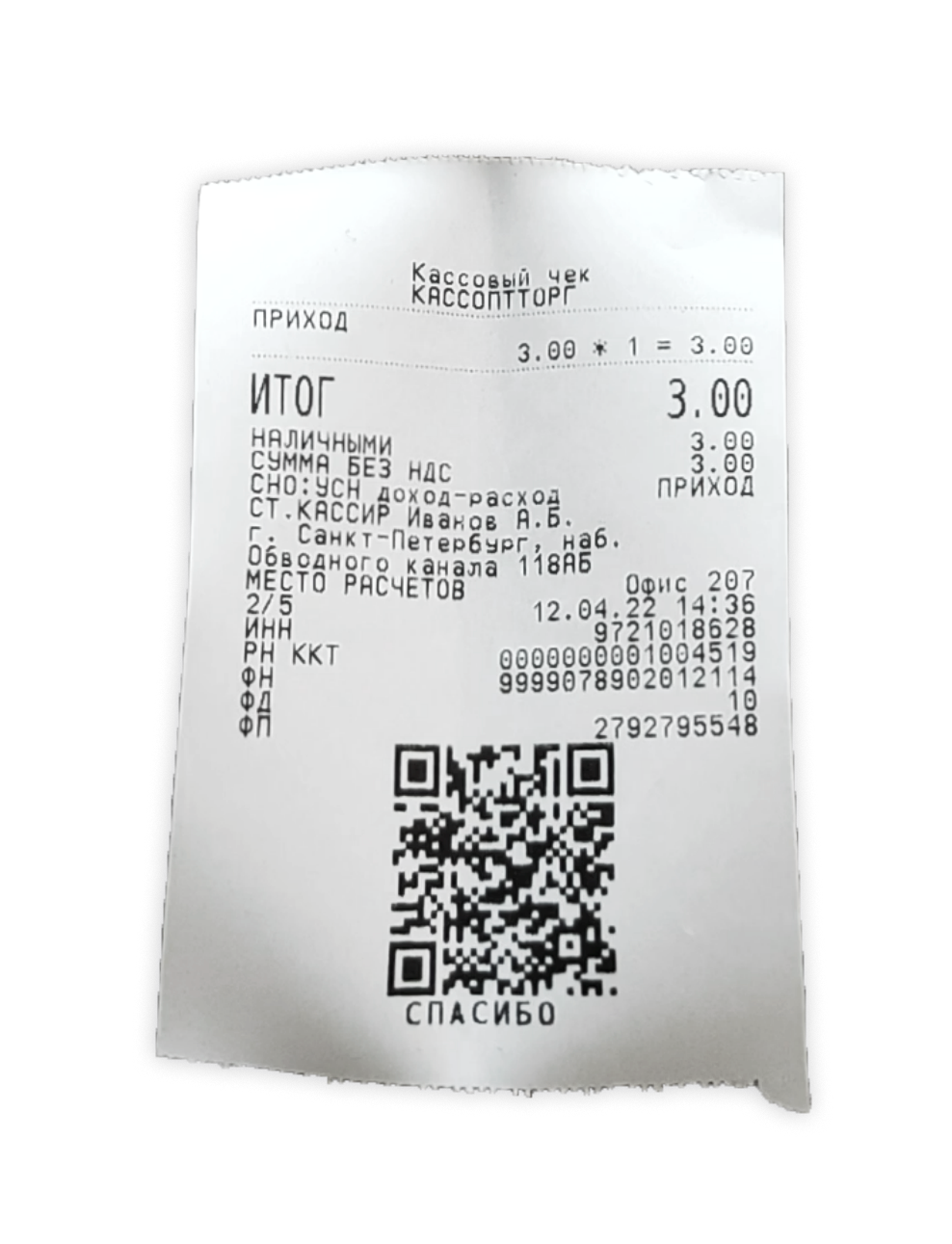
Руководство по программированию расположения QR-кода в чеке на кассе Меркурий.
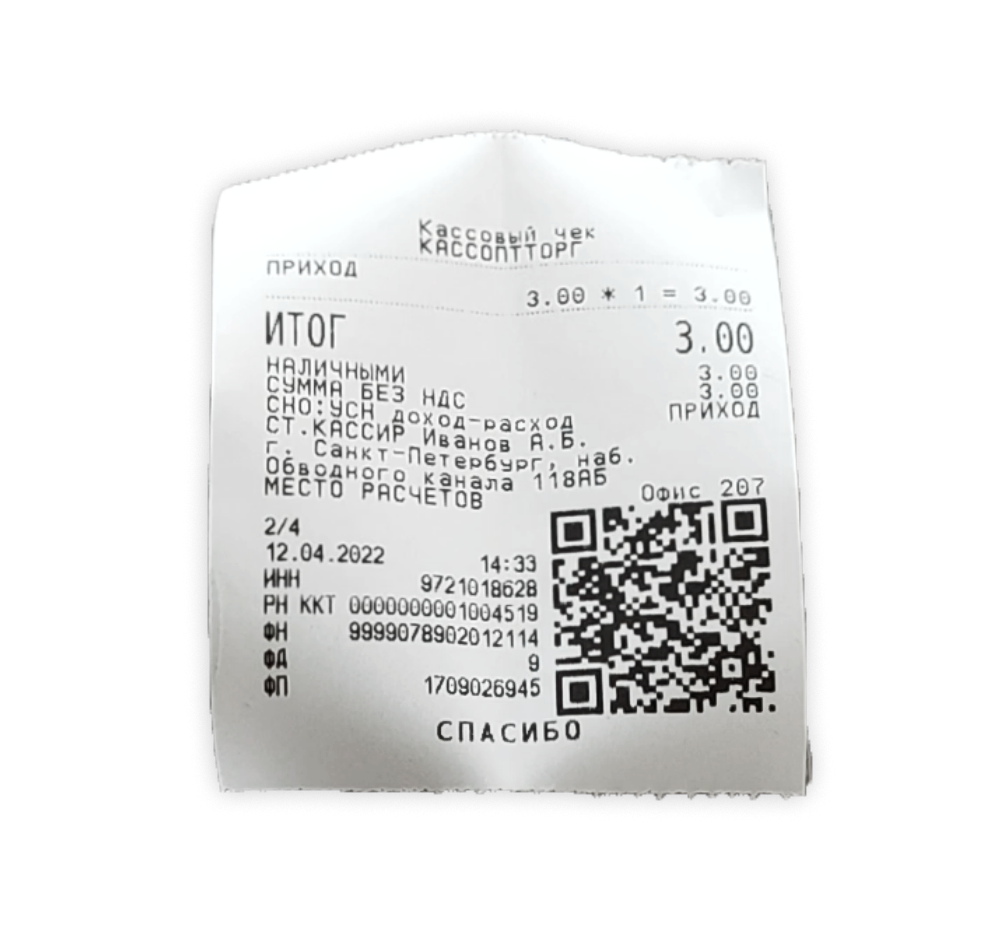
QR-код совмещен с текстом (печатается справа)
Если у вас в чеке QR-код печатается в самом низу, а вы бы хотели, чтобы он был совмещен с текстом в нижней части, например, чтобы сократить длину чека, то вот как это сделать:- нажмите несколько раз клавишу [РЕЖ], пока на индикаторе не появиться ПРОГРАММИРОВАНИЕ;
- Нажмите [ИТ] - и введите пароль [2] - [2] подтвердите кнопкой - [ИТ];
- клавишей [+] или [-] найдите ПРОГ.ОПЦИИ;
- нажмите [ИТ];
- нажмите [КОД];
- введите [7] - [9] и подтвердите кнопкой [ИТ];
- затем еще раз нажмите [ИТ];
- введите значение [0], чтобы QR-код был совмещен с текстом и печатался справа от него;
- нажмите [ИТ];
- нажмите [РЕЖ];
- и подтвердите сохранение измененных данных кнопкой [3].
QR-кода отдельно под текстом (печатается по центру)
Если же вы хотите сделать наоборот, чтобы в чеке QR-код печатался в самом низу под всем текстом, а не совмещен с ним, то делается это аналогичным способом:- нажмите несколько раз клавишу [РЕЖ], пока на индикаторе е появиться ПРОГРАММИРОВАНИЕ;
- нажмите [ИТ] - и введите пароль [2] - [2] подтвердите кнопкой - [ИТ];
- клавишей [+] или [-] найдите ПРОГ.ОПЦИИ;
- нажмите [ИТ];
- нажмите [КОД];
- введите [7] - [9] и подтвердите кнопкой [ИТ];
- затем еще раз нажмите [ИТ];
- только теперь введите значение [1], чтобы QR-код печатался отдельно;
- нажмите [ИТ];
- нажмите [РЕЖ];
- и подтвердите сохранение измененных данных кнопкой [3].