Каталог товаров
-
 Контрольно кассовые аппараты
-
Услуги
-
Аксессуары и комплектующие
-
POS-оборудование
-
Аренда кассы
-
Весы
-
Денежные ящики
-
Носители для электронной подписи (ЭЦП)
-
Оборудование для банкнот
-
ОФД
-
Принтеры для этикеток
-
Программы для автоматизации торговли
-
Прошивки и лицензии для ККТ
-
Сканеры штрих-кодов
-
Терминалы сбора данных
-
Терминалы эквайринга
-
Этикет пистолеты
-
Банковский эквайринг
-
АКЦИИ


По типу бизнеса
Авиа/жд кассы
Автосервис, автомойка, шиномонтаж
Агенство недвижимости
АЗС
Алкоголь
Аптека
Ателье
Баня, сауна
Бар, буфет, кофейня
Изготовление ключей
Интернет-магазин
Театр и кинотеатр
Клиника
Курьеру
Ломбард
Магазин, универмаг
Магазин продуктов
Нотариус
Одежда
Островок в торговом центре
Офис
Продажа пива
Продажа товаров
Пункты выдачи заказов
Кафе и ресторан
Салон красоты
Столовая
Супермаркет и гипермаркет
Такси и автобусы
Рынки
Турфирма
Услуги
Фаст-фуд
Фитнес клуб
Школы

Телефон поддержки: +7 (800) 333-68-44
Задать вопрос-
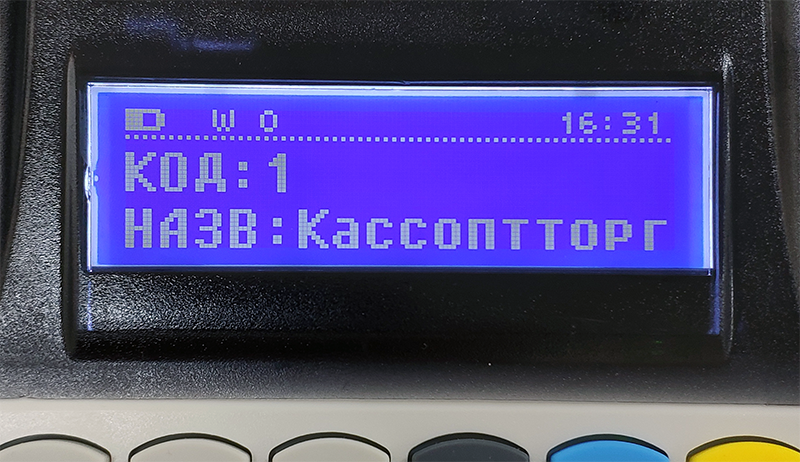
Меркурий 185Ф: Вышла новая прошивка с обновленным дисплеем
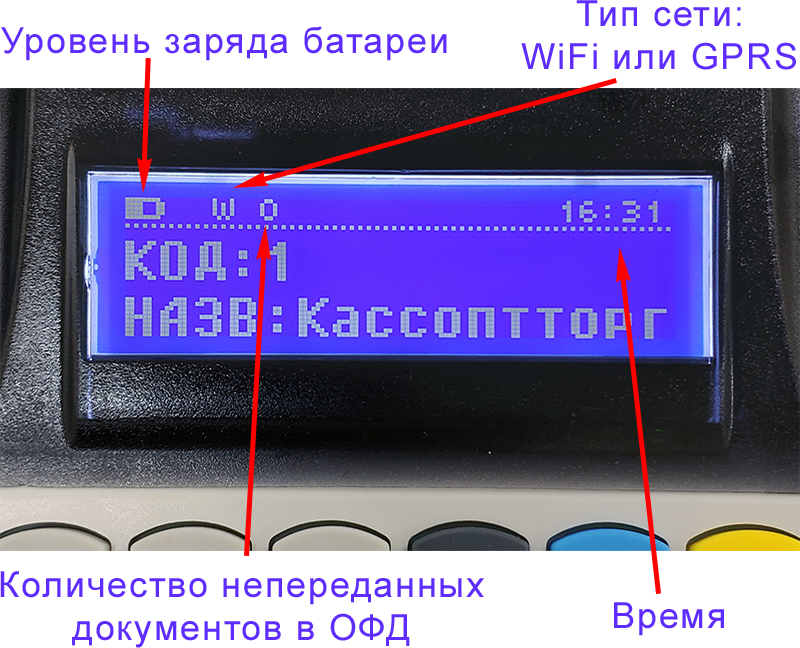
Создан , последнее изменение 30.07.2022Множество новых функций: индикатор зарядки, количество непереданных чеков, значок сети WiFi и GPS
Ответ службы поддержки:ПодробнееНа кассовые аппараты линейки Меркурий вышли новые прошивки с поддержкой ФФД 1.2.
Расширена индикация дисплея
Теперь на дисплее можно всегда увидеть:
- уровень зарядки батареи;
- качество сети WiFi или GPRS;
- количество непереданных документов в ОФД.
-
Экономия чековой ленты: Как правильно экономить кассовую бумагу
Создан , последнее изменение 19.03.2022Кассовая чековая лента: как правильно экономить чековую бумагу в дефицит
Ответ службы поддержки:ПодробнееНалоговая разрешила не выдавать бумажные чеки
В связи с дефицитом чековой ленты налоговая инспекция разрешила не выдавать чеки на бумажной основе, но обязала отправлять их клиентам в электронном виде.
За последние несколько дней чековая лента для кассовых аппаратов подорожала в 10 раз!
Что нельзя ни в коем случае делать
Нельзя работать без чековой ленты, так как это может привести к выгоранию печатающей головки и валика протяжки. Так как печатающая термоголовка выжигает на чековой ленте символы, то при отсутствии движущиеся в принтере бумаги будет наблюдаться перегрев печатающей головки и резинового валика принтера, что в свою очередь может привести к возгоранию. Будьте очень осторожны.
Покажем Вам несколько способов как сэкономить на ленте:
Как отключить печать на ККТ ШТРИХ/РР/РИТЕЙЛ
Как ПОЛНОСТЬЮ выключить печать на чековой ленте:
Необходимо зайти в Тест Драйвера ФР (скачать) и в таблице 17 поле 7 установить значение 2. "Не печатать все документы". Подробнее тут...
Другие возможности отключения печати
В таблице 17 есть параметр отвечающий за печать, это поле N 7.
Допустимые значения: 0-3
0 — [печать включена] ККТ будет печатать все документы;
1 — [не печатать только один документ]. ККТ не будет печатать один следующий или один текущий (уже открытый) документ. После этого документа значение поля сразу станет равно «0» и последующие документы будут печататься;
2 — ККТ не будет печатать никаких документов (печать выключена);
3 — ККТ будет отправлять чеки открытия и закрытия (отчет) в буфер на сд-карту
Кассы и фискальные регистраторы АТОЛ
Необходимо зайти в Атол Тест Драйвера ККТ (скачать) и

-
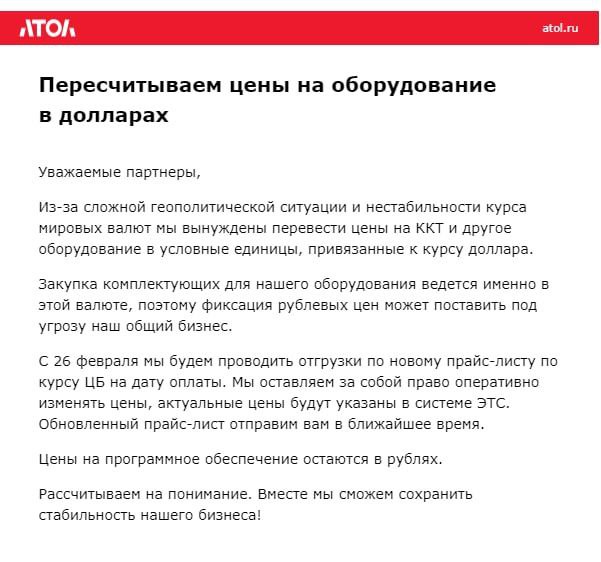
АТОЛ: С сегодняшнего дня все отгрузочные цены в долларах
СозданКомпания Атол перешла на отгрузку продукции в долларах.
Ответ службы поддержки:ПодробнееПолучили сведения от компании Атол, что с сегодняшнего дня все цены будут считаться в долларах с переводом на рубли по курсу ЦБ на момент оплаты выставленного счета. В среднем за последние 2 суток цены на продукцию Атол увеличились на 30%.
-
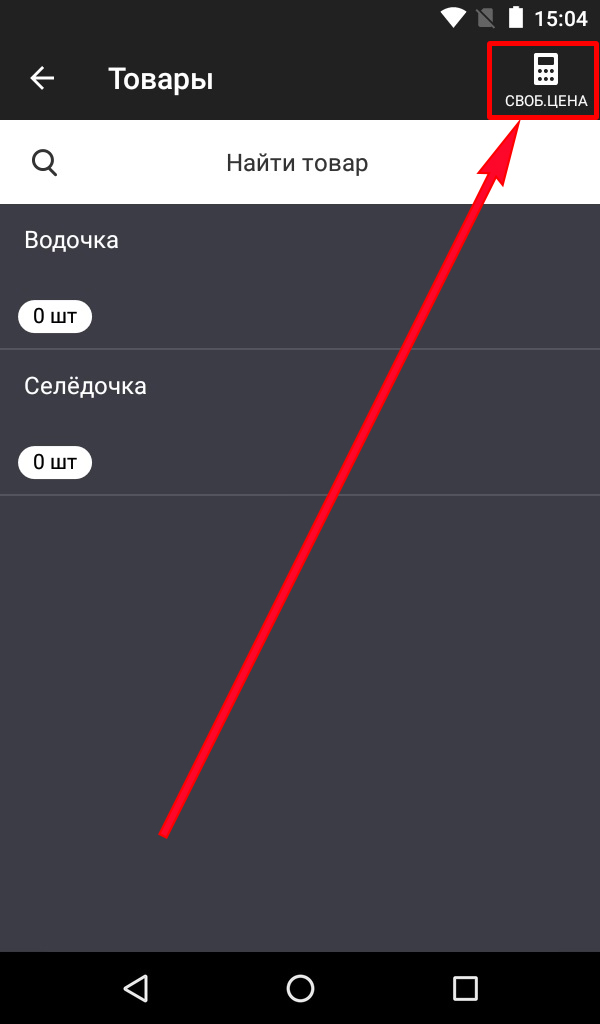
Эвотор: Убрали функцию "продажа по свободной цене"
Создан , последнее изменение 18.02.2022В феврале 2022 года после обновления прошивки пропадает функция продажи по свободной цене
Ответ службы поддержки:ПодробнееС февраля 2022 года Эвотор убрал из стандартной бесплатной версии всех своих онлайн-касс кнопку "Свободная цена".
Теперь эту кнопку можно будет установить платно с приложением "Продажа по свободной цене", цена — 156 рублей в месяц.Почему убрали эту функцию
С года по закону о контрольно-кассовой техники в чеке необходимо указывать наименование товара. До 01.02.2022 г. были категории индивидуальных предпринимателей, которые могли не указывать наименование товара в чеке, но теперь указывать наименование товаров должны ВСЕ.
Альтернатива покупке платного приложения
Можно добавить в кассу товар с любым названием при этом НЕ УКАЗЫВАЯ у него цену. В таком случае каждый раз при пробитии этого товара можно указывать нужную цену.
Как добавить товар в кассу с "плавающей" ценой.
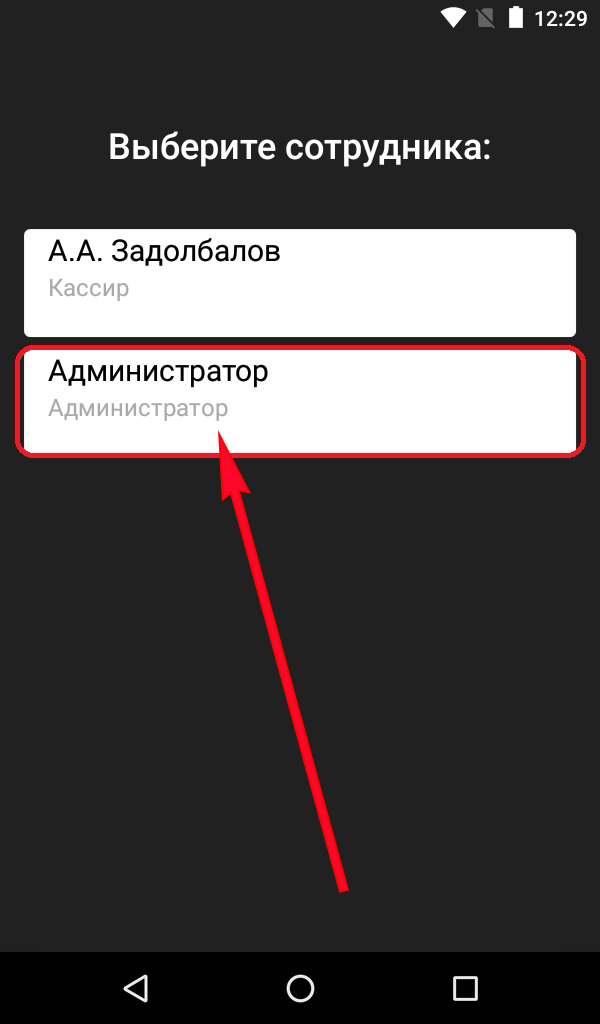
- зайдите под ролью Администратора
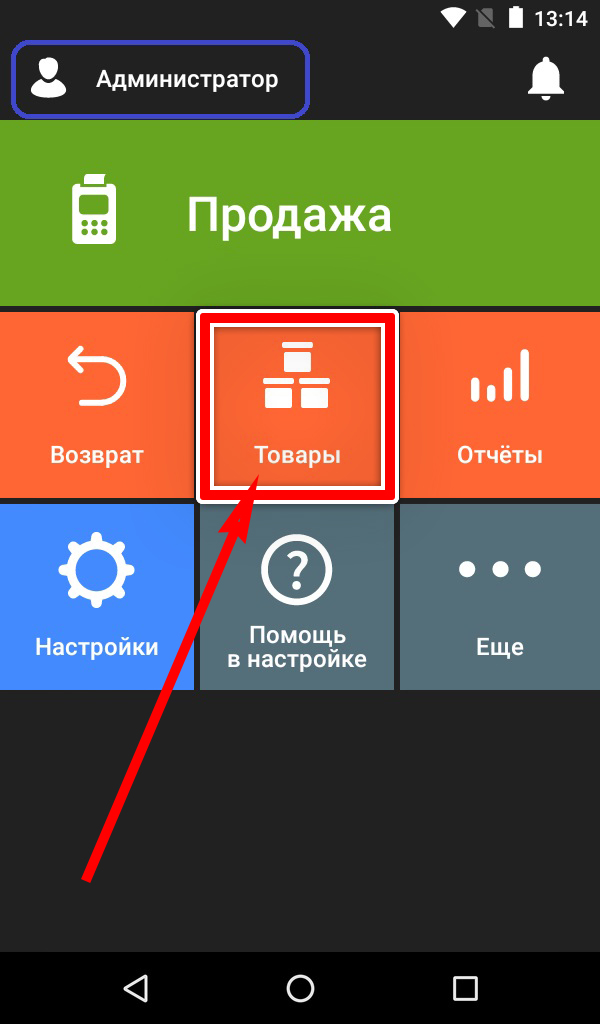
- нажмите на кнопку Товары на главном экране;
- нажмите Добавить товар;
- выберите из списка тип товара: "Товар, услуга..." (можно выбрать любой);
- отсканируйте штрихкод если к кассе подключен сканер или нажмите Пропустить;
- напишите наименование товара/услуги, например товар можно даже назвать "Продажа по свободной цене" или просто "Товар" или как Вам захочется;
- не указывайте цену - оставьте цену "0.00", чтобы каждый раз при продаже этого товара можно было вводить нужную Вам цену;
- после ввода всех необходимых данных нажмите Сохранить;
- после сохранения касса предложит создать еще один товар, по необходимости можно нажать Да или Нет.
- зайдите под ролью Администратора