Каталог товаров
-
 Контрольно кассовые аппараты
-
Услуги
-
Аксессуары и комплектующие
-
POS-оборудование
-
Аренда кассы
-
Весы
-
Денежные ящики
-
Носители для электронной подписи (ЭЦП)
-
Оборудование для банкнот
-
ОФД
-
Принтеры для этикеток
-
Программы для автоматизации торговли
-
Прошивки и лицензии для ККТ
-
Сканеры штрих-кодов
-
Терминалы сбора данных
-
Терминалы эквайринга
-
Этикет пистолеты
-
Банковский эквайринг
-
АКЦИИ


По типу бизнеса
Авиа/жд кассы
Автосервис, автомойка, шиномонтаж
Агенство недвижимости
АЗС
Алкоголь
Аптека
Ателье
Баня, сауна
Бар, буфет, кофейня
Изготовление ключей
Интернет-магазин
Театр и кинотеатр
Клиника
Курьеру
Ломбард
Магазин, универмаг
Магазин продуктов
Нотариус
Одежда
Островок в торговом центре
Офис
Продажа пива
Продажа товаров
Пункты выдачи заказов
Кафе и ресторан
Салон красоты
Столовая
Супермаркет и гипермаркет
Такси и автобусы
Рынки
Турфирма
Услуги
Фаст-фуд
Фитнес клуб
Школы

Телефон поддержки: +7 (800) 333-68-44
Задать вопрос-
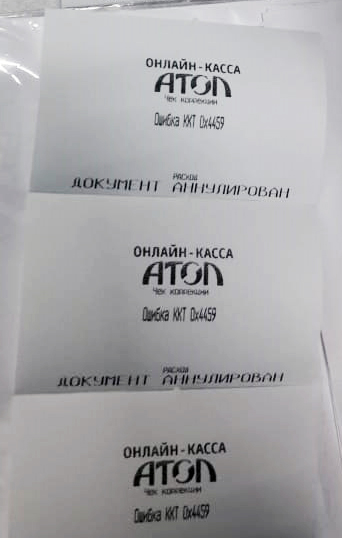
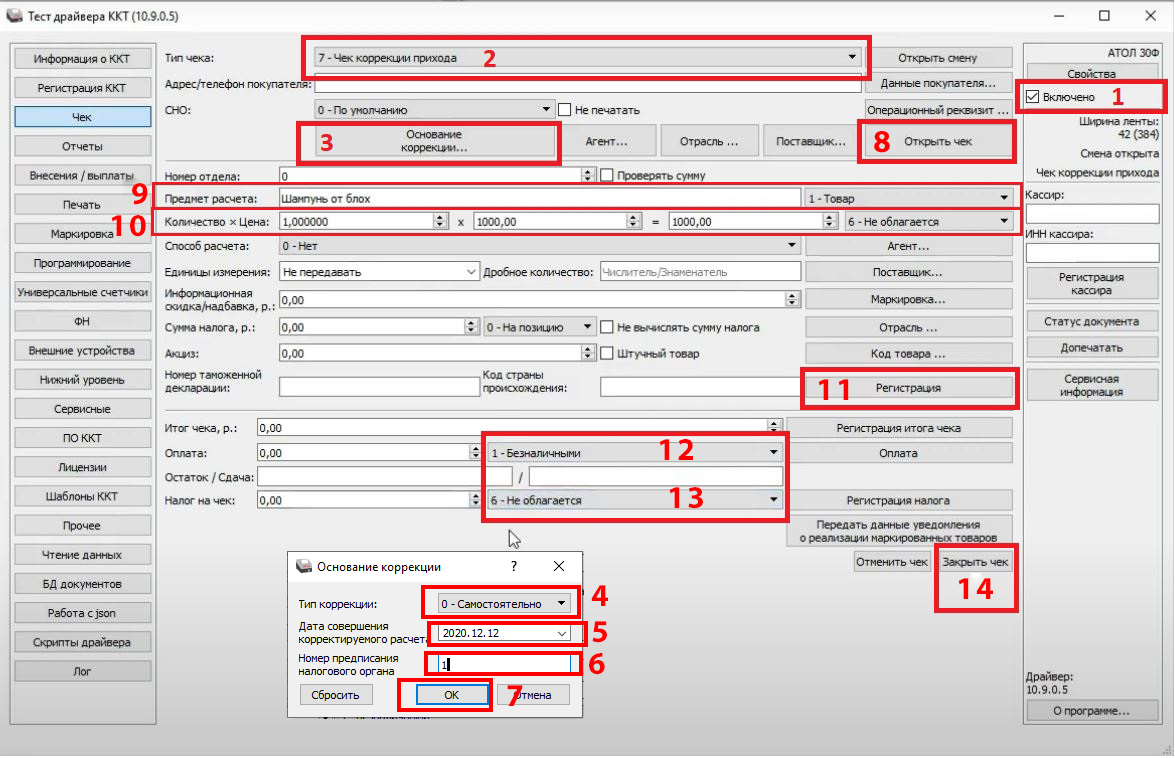
Атол 27Ф: Как исправить ошибку ККТ 0х4459 Чек коррекции [27] (или [26]) неверный формат команды
Создан , последнее изменение 06.09.2022При попытке открыть чек коррекции выдает эту ошибку, как исправить?
Ответ службы поддержки:ПодробнееПричина возникновения ошибки:
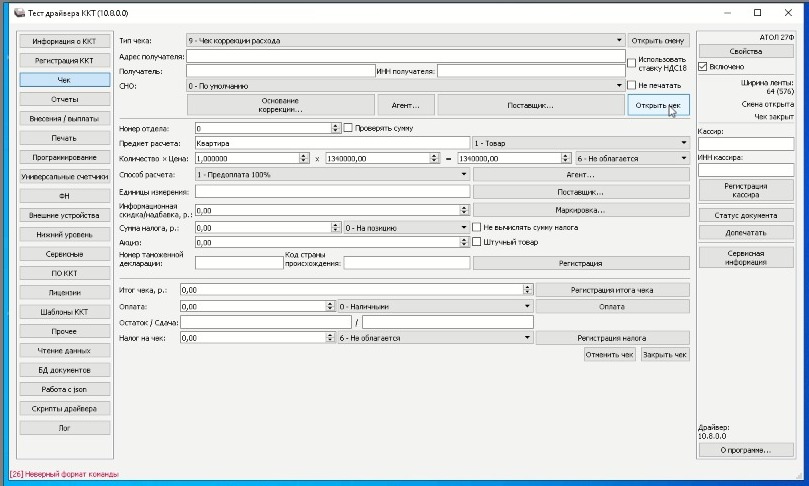
Неправильно указано основание коррекции. Это больше ошибка Атол Драйвера ККТ, в новых версиях Драйвера ККТ этот баг исправлен.Чтобы исправить:
- Нажмите на кнопку "Основание коррекции" и заполните там все поля, включая "Номер предписания налогового органа" - даже если в первой графе у Вас установлено "Самостоятельно". Номер предписания установите "1". Далее нажмите ОК и Открыть чек.
- Далее продолжите как обычно при чеке коррекции:
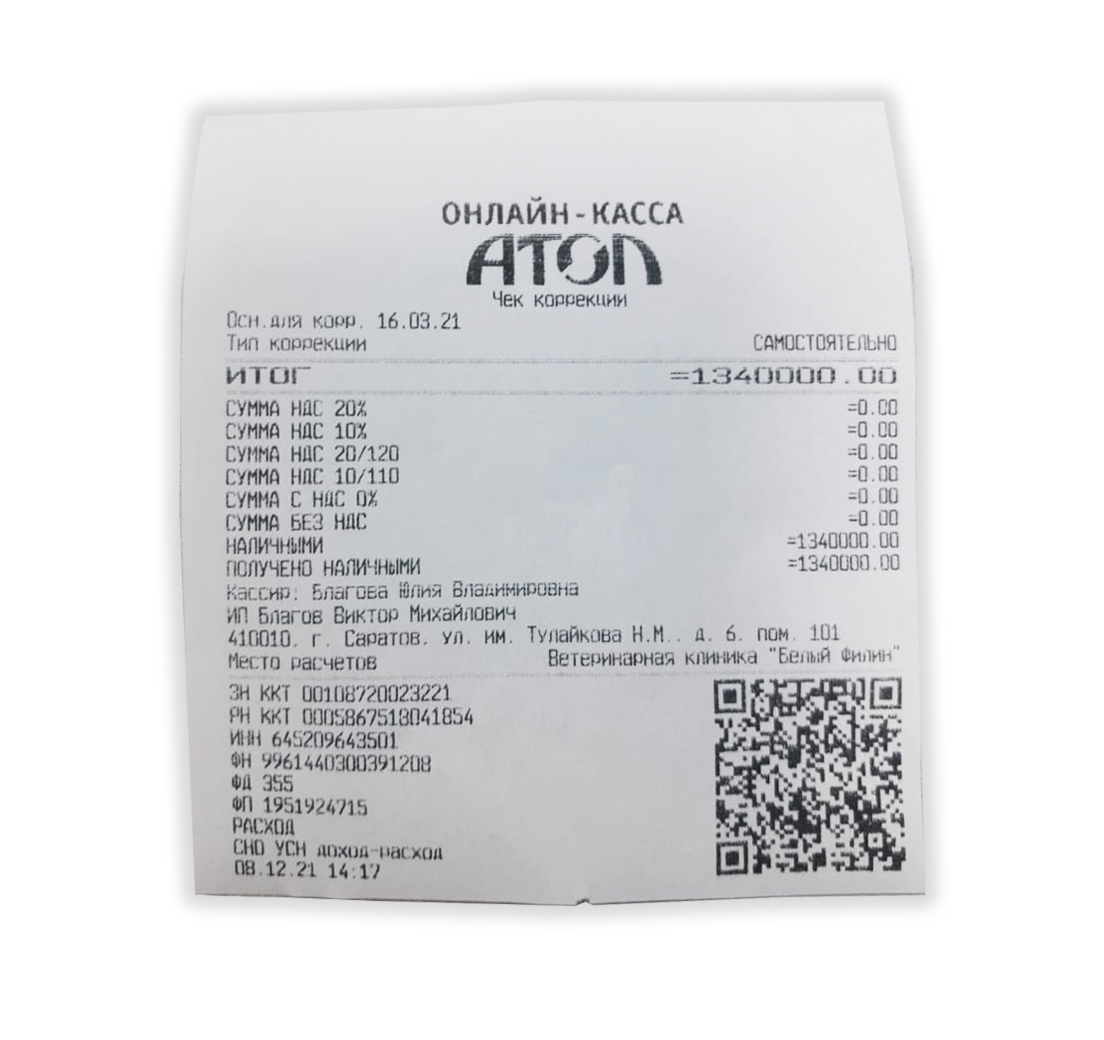
- В конце у Вас должен выйти примерно такой чек коррекции:
![Атол Драйвер ККТ [26] неверный формат команды](/upload/medialibrary/eab/ji3nfv6j9jor0heb3w72wx77wixt01xh/Atol-Drayver-KKT-_26_-nevernyy-format-komandy.png "Атол Драйвер ККТ [26] неверный формат команды")
Когда еще может появиться такая ошибка
Во время регистрации кассы у вас также может возникнуть ошибка "неверный формат команды".
В основном, так происходит, если вы копируете данные из какого-нибудь файла и вставляете эти данные в Атол Драйвер ККТ. Бывает, что скопированные данный копируются вместе с пробелом до или после.
В данном случае, чтобы исправить эту ошибку, необходимо проверить все заполненные поля на наличие пробелов и убрать их, если они все-таки есть или ввести внимательно данные вручную.я -
Меркурий: Настройка расположения QR-кода в чеке
Создан , последнее изменение 25.05.2022Руководство по программированию расположения QR-кода в чеке на кассе Меркурий.
Ответ службы поддержки:ПодробнееQR-код совмещен с текстом (печатается справа)
Если у вас в чеке QR-код печатается в самом низу, а вы бы хотели, чтобы он был совмещен с текстом в нижней части, например, чтобы сократить длину чека, то вот как это сделать:- нажмите несколько раз клавишу [РЕЖ], пока на индикаторе не появиться ПРОГРАММИРОВАНИЕ;
- Нажмите [ИТ] - и введите пароль [2] - [2] подтвердите кнопкой - [ИТ];
- клавишей [+] или [-] найдите ПРОГ.ОПЦИИ;
- нажмите [ИТ];
- нажмите [КОД];
- введите [7] - [9] и подтвердите кнопкой [ИТ];
- затем еще раз нажмите [ИТ];
- введите значение [0], чтобы QR-код был совмещен с текстом и печатался справа от него;
- нажмите [ИТ];
- нажмите [РЕЖ];
- и подтвердите сохранение измененных данных кнопкой [3].
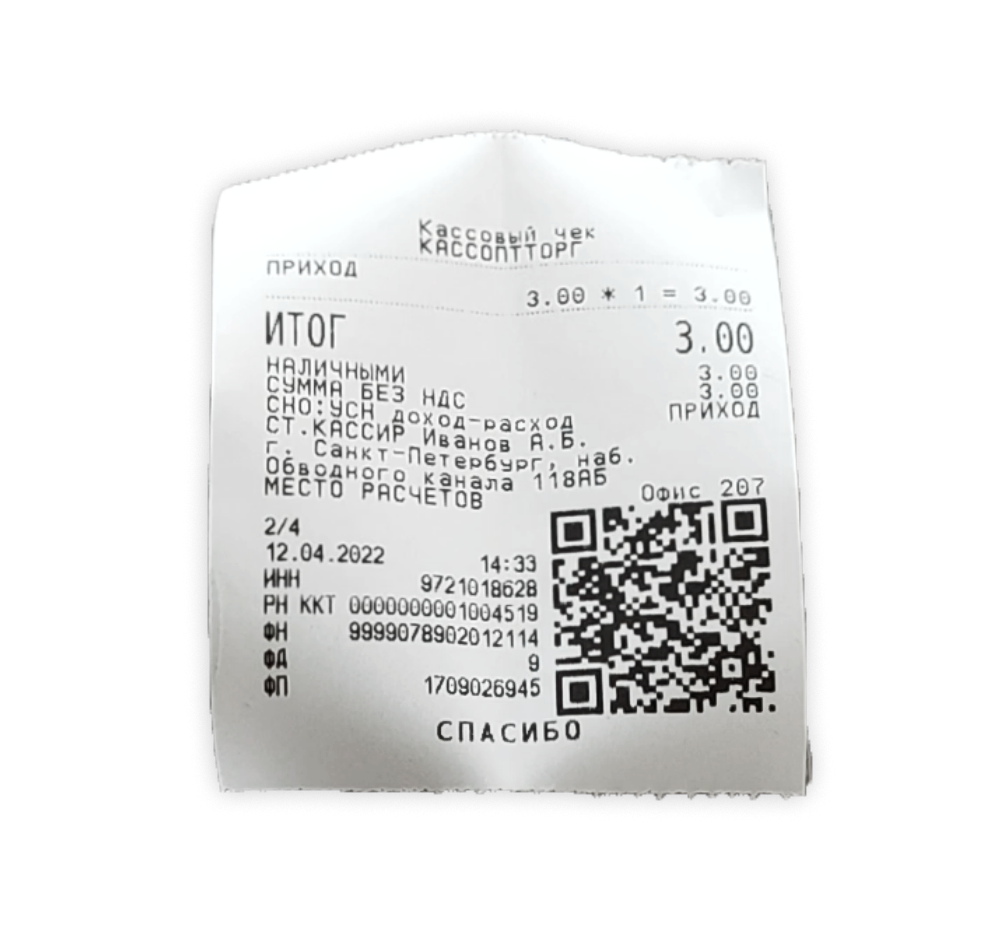
QR-кода отдельно под текстом (печатается по центру)
Если же вы хотите сделать наоборот, чтобы в чеке QR-код печатался в самом низу под всем текстом, а не совмещен с ним, то делается это аналогичным способом:- нажмите несколько раз клавишу [РЕЖ], пока на индикаторе е появиться ПРОГРАММИРОВАНИЕ;
- нажмите [ИТ] - и введите пароль [2] - [2] подтвердите кнопкой - [ИТ];
- клавишей [+] или [-] найдите ПРОГ.ОПЦИИ;
- нажмите [ИТ];
- нажмите [КОД];
- введите [7] - [9] и подтвердите кнопкой [ИТ];
- затем еще раз нажмите [ИТ];
- только теперь введите значение [1], чтобы QR-код печатался отдельно;
- нажмите [ИТ];
- нажмите [РЕЖ];
- и подтвердите сохранение измененных данных кнопкой [3].
Видеоинструкция программирования печати QR-кода в чеке:
-
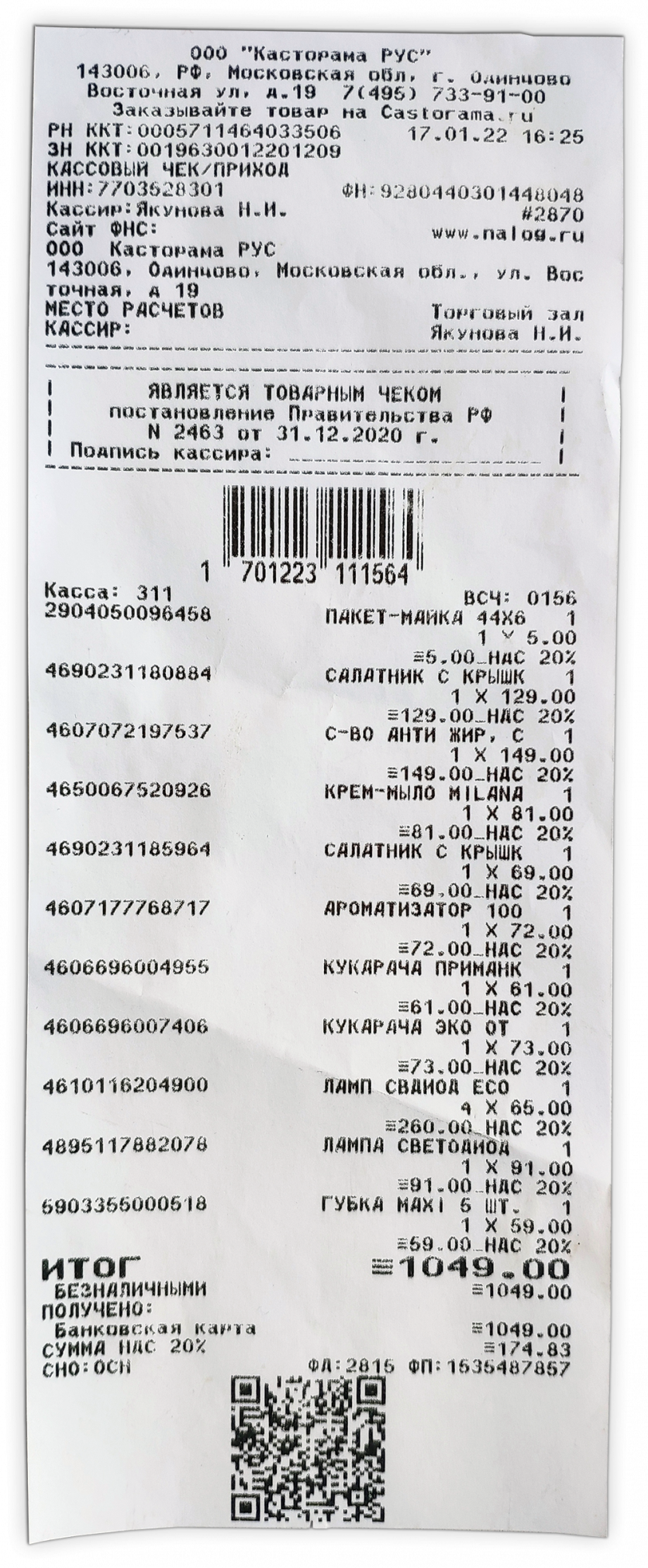
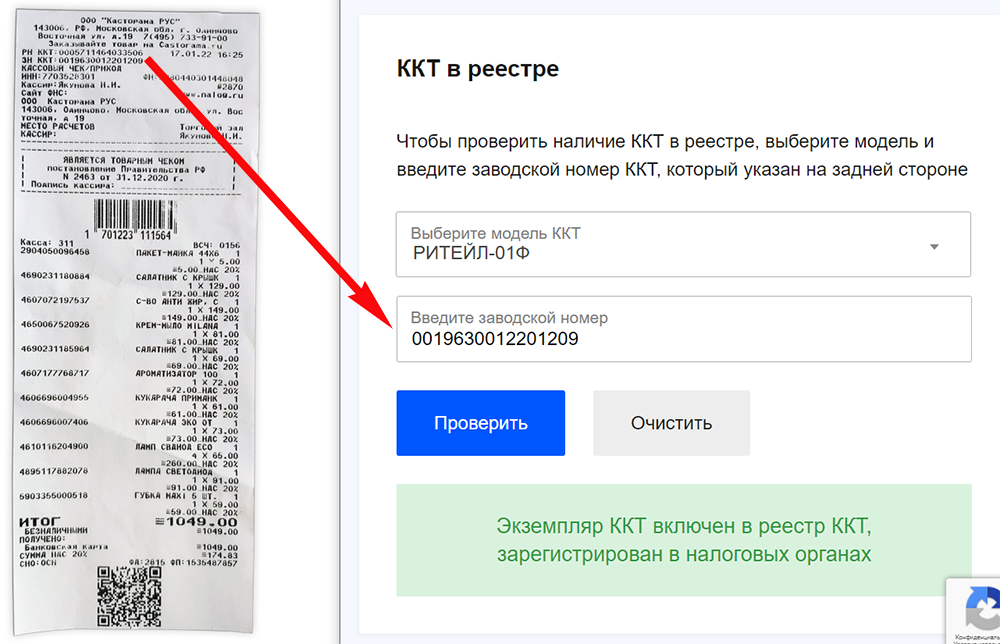
Ритейл 01Ф: Кассовый чек магазина строительного магазина Castorama
СозданОбразец кассового строительного гипермаркета Castorama за безналичные, данные и реквизиты на чеке: номер документа, QR-код, проверка онлайн
Ответ службы поддержки:ПодробнееРасшифровка информации о чеке
На какой кассе пробит чек
Чек был пробит на онлайн-кассе Ритейл-01Ф. Чтобы узнать на каком кассовом аппарате был пробит чек - смотрите инструкцию здесь.
-
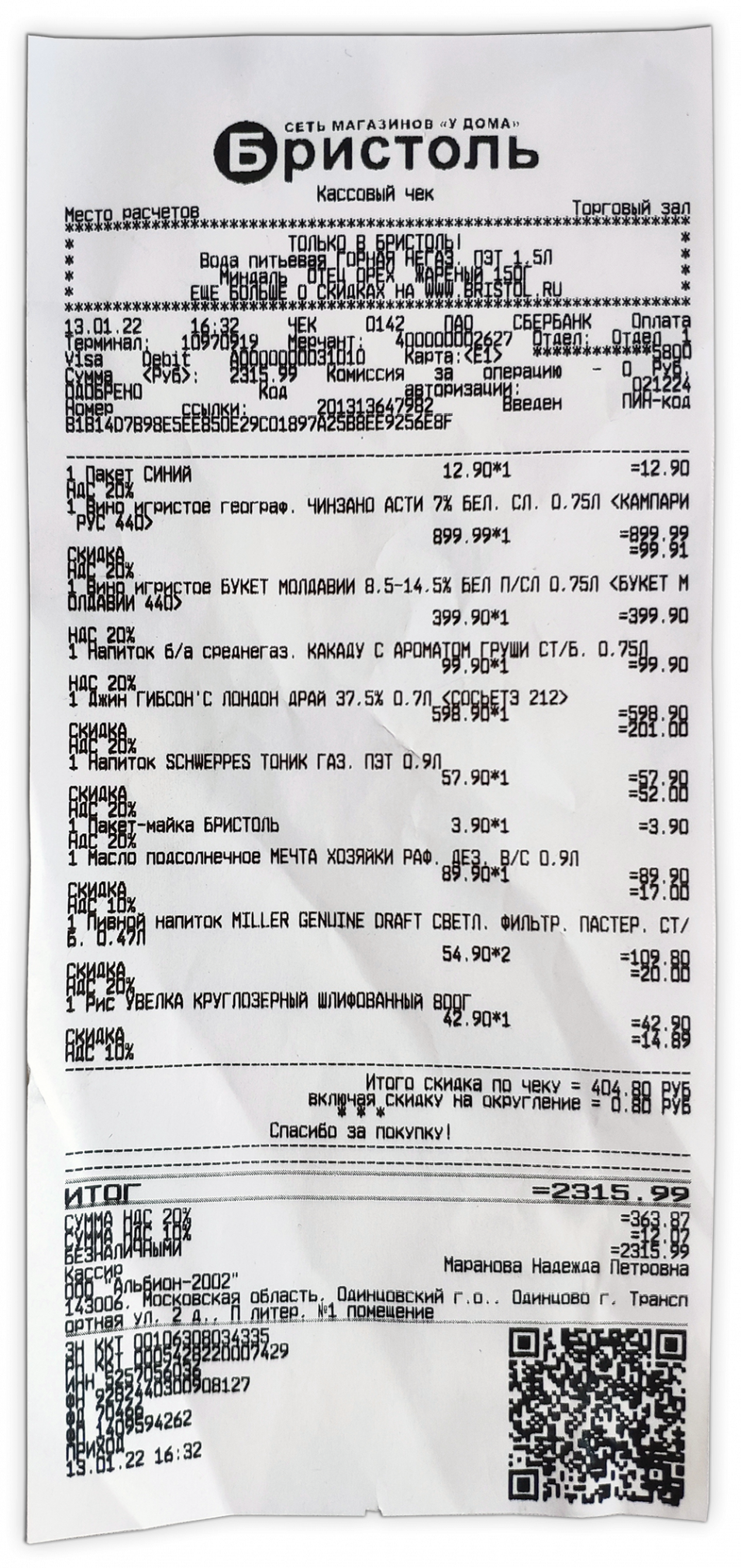
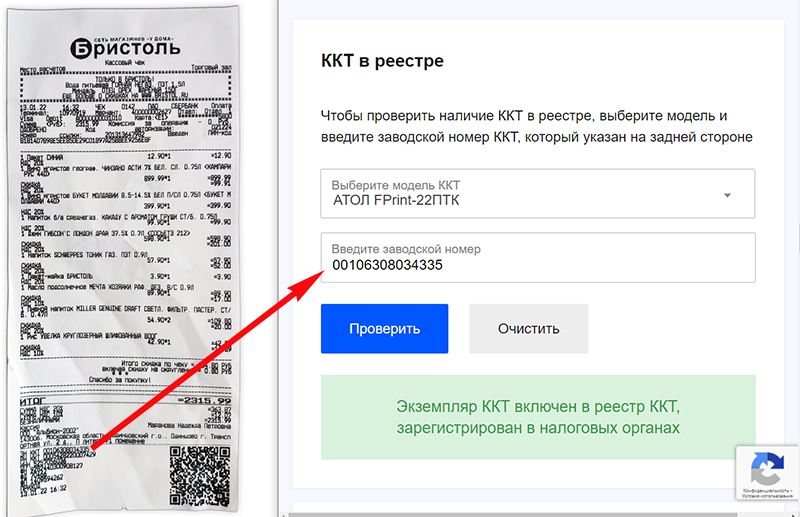
Атол 22Ф: Кассовый чек магазина Бристоль
СозданОбразец кассового чека магазина по продаже алкоголя Бристоль за безналичные, данные и реквизиты на чеке: номер документа, QR-код, проверка онлайн
Ответ службы поддержки:ПодробнееРасшифровка информации о чеке
На какой кассе пробит чек
Чек был пробит на онлайн-кассе Атол Fprint-22ПТК. Чтобы узнать на каком кассовом аппарате был пробит чек - смотрите инструкцию здесь.
-
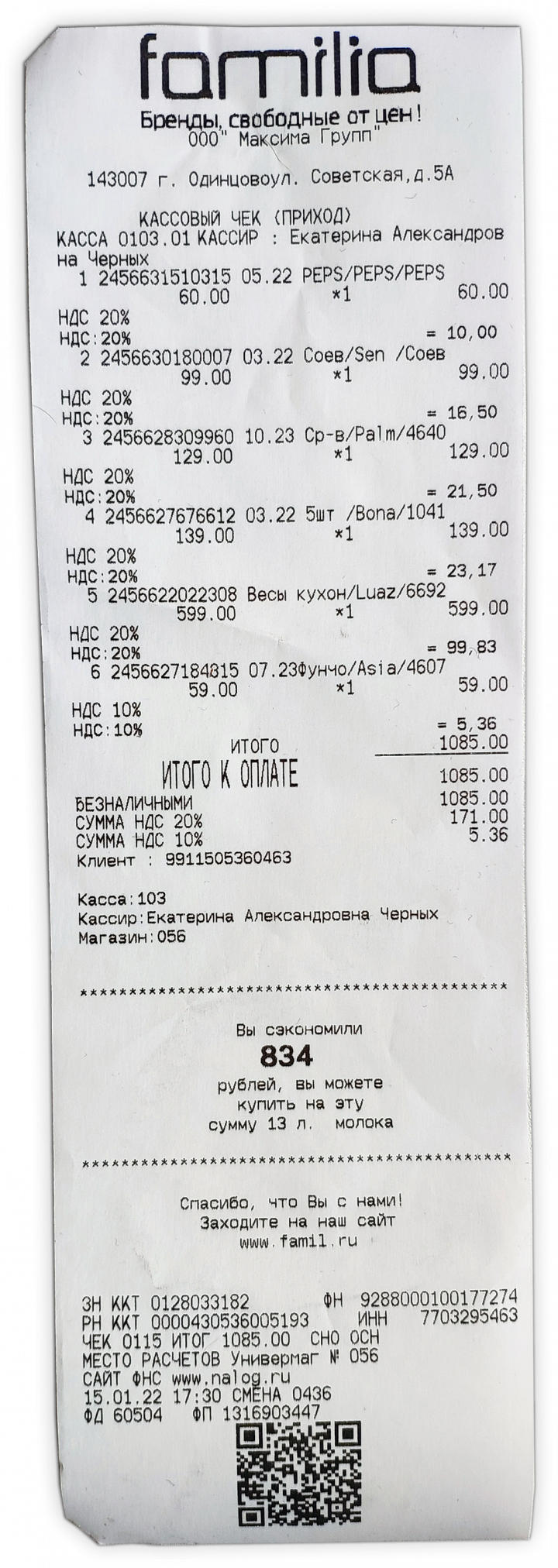
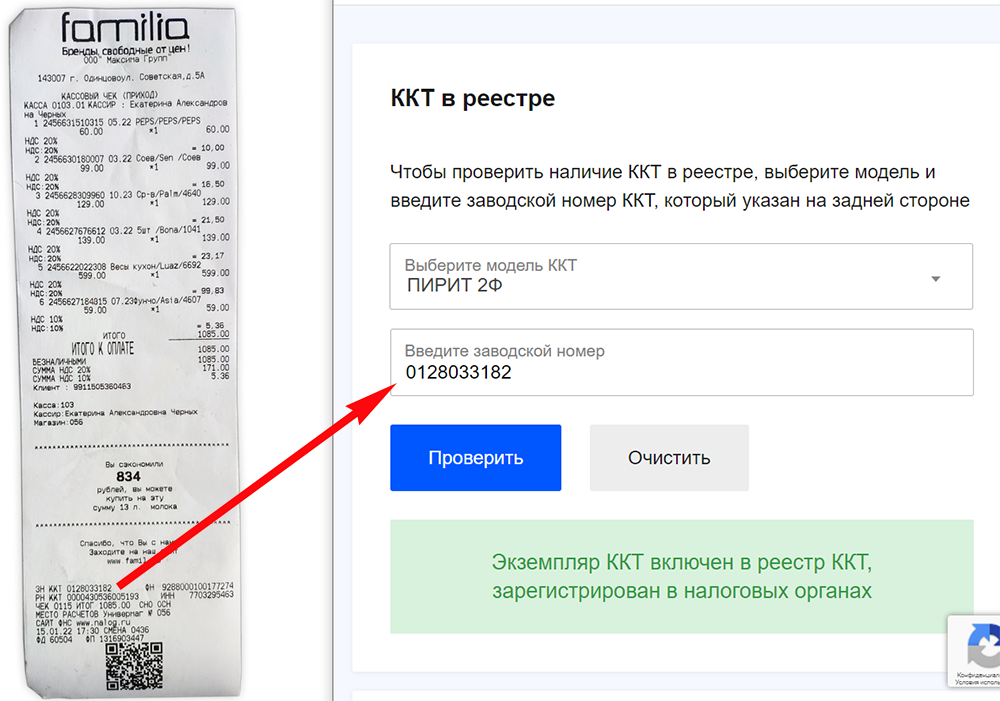
Pirit 2Ф: Кассовый чек магазина одежды Familia
СозданОбразец кассового чека магазина одежды Фамилия, данные и реквизиты на чеке: номер документа, QR-код, проверка онлайн
Ответ службы поддержки:Подробнее -
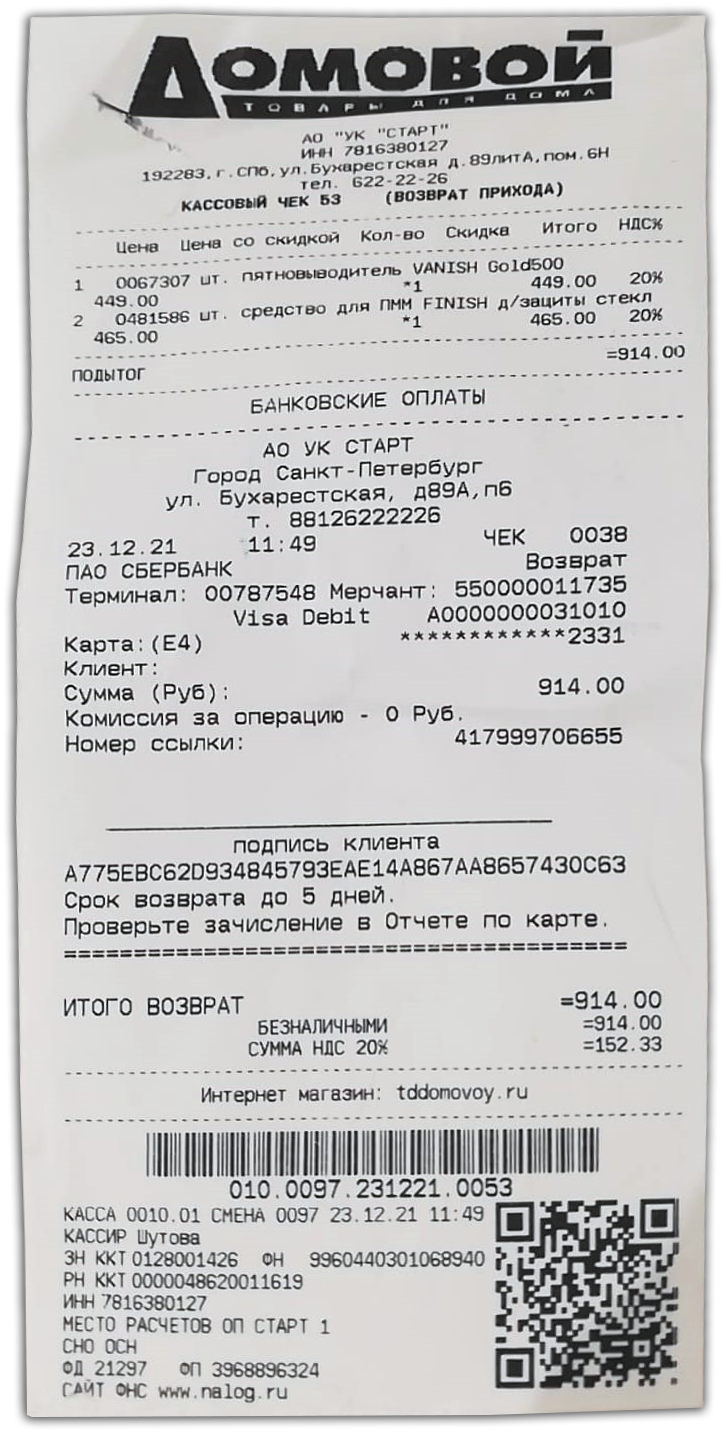
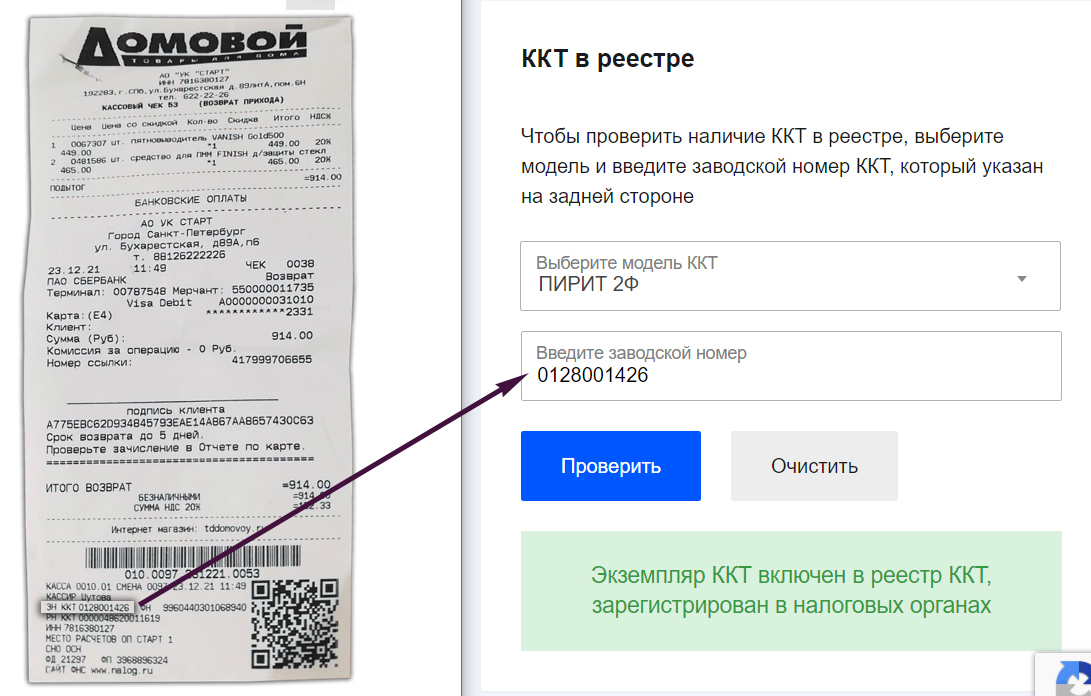
Pirit 2Ф: Кассовый чек строительного магазина Домовой
Создан , последнее изменение 06.02.2022Образец кассового чека строительного магазина Домовой, данные и реквизиты на чеке: номер документа, QR-код, проверка онлайн
Ответ службы поддержки:Подробнее -
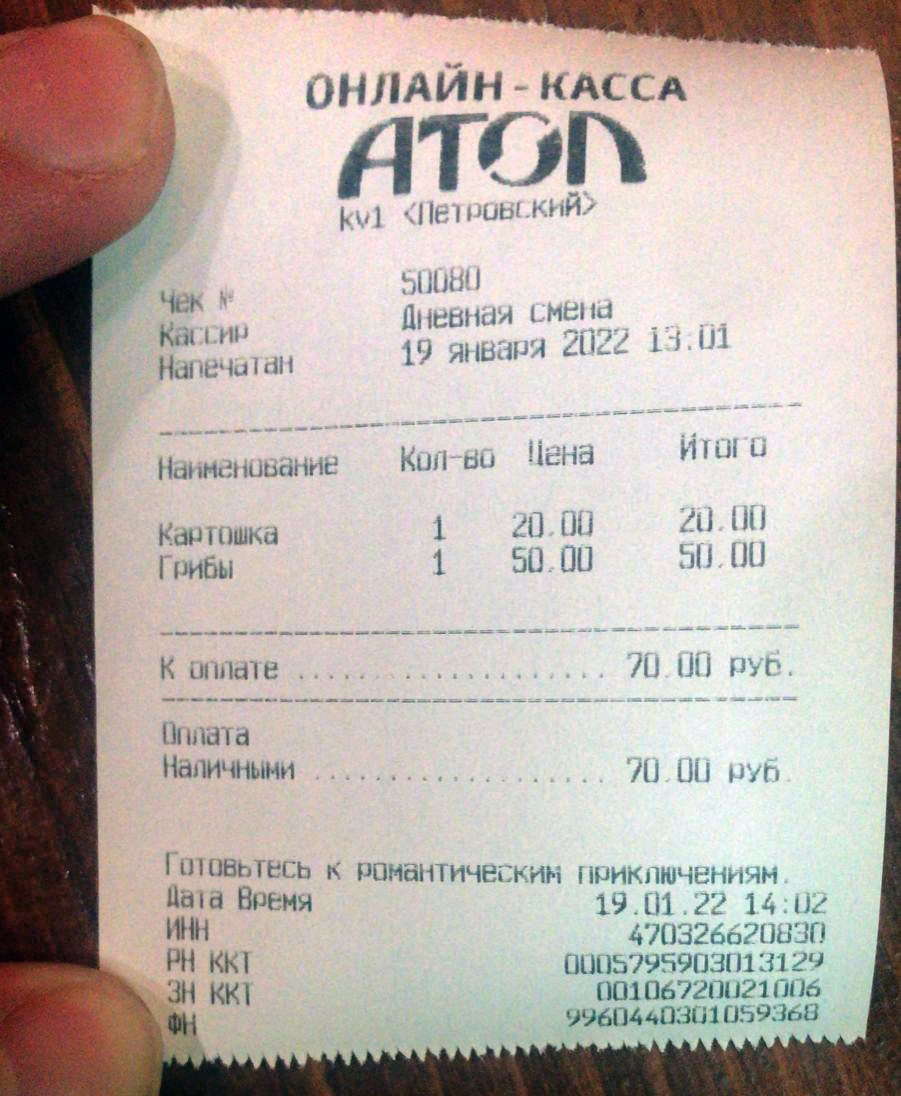
Атол 11Ф: Пробиваются нефискальные чеки без QR-кода
СозданРежим пробития нефискальных чеков в программе Poster. Чеки не уходят в налоговую.
Ответ службы поддержки:ПодробнееЕсли на чеках нет номера ФП (фискальный признак) и QR-кодов, значит это не фискальные чеки и они не передаются в налоговую. Нужно в общих настройках поставить галочку «печатать фиск.чеки по умолчанию». -
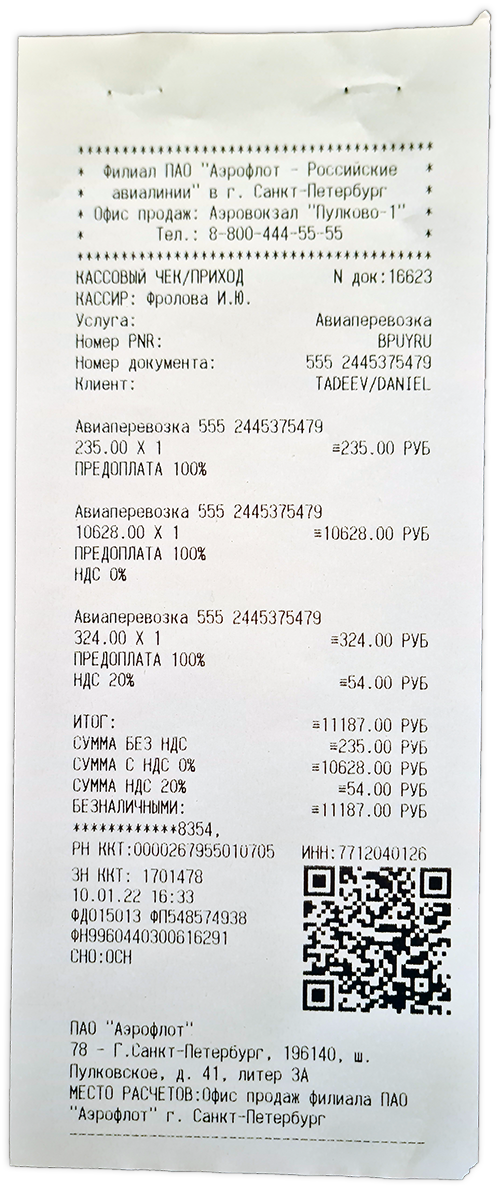
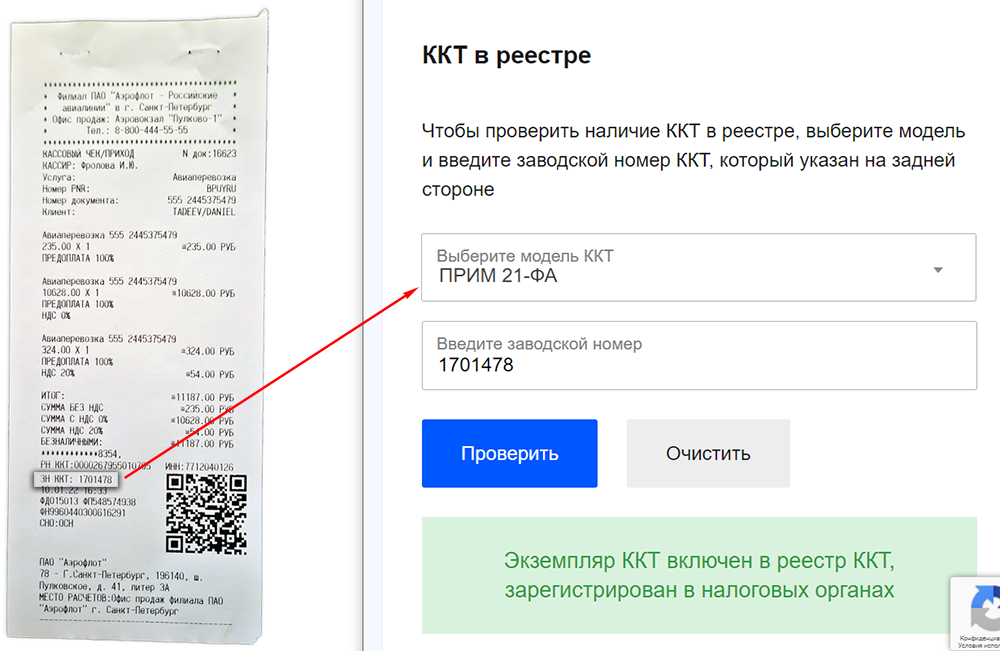
Искра Прим 21 ФА: Кассовый чек Аэрофлот
Создан , последнее изменение 24.01.2022Образец кассового чека Аэрофлота за наличные, данные и реквизиты на чеке: номер документа, QR-код, проверка онлайн
Ответ службы поддержки:ПодробнееЧек был пробит на онлайн-кассе ПРИМ 21-ФA. Чтобы узнать на каком кассовом аппарате был был пробит чек - смотрите инструкцию здесь.
-
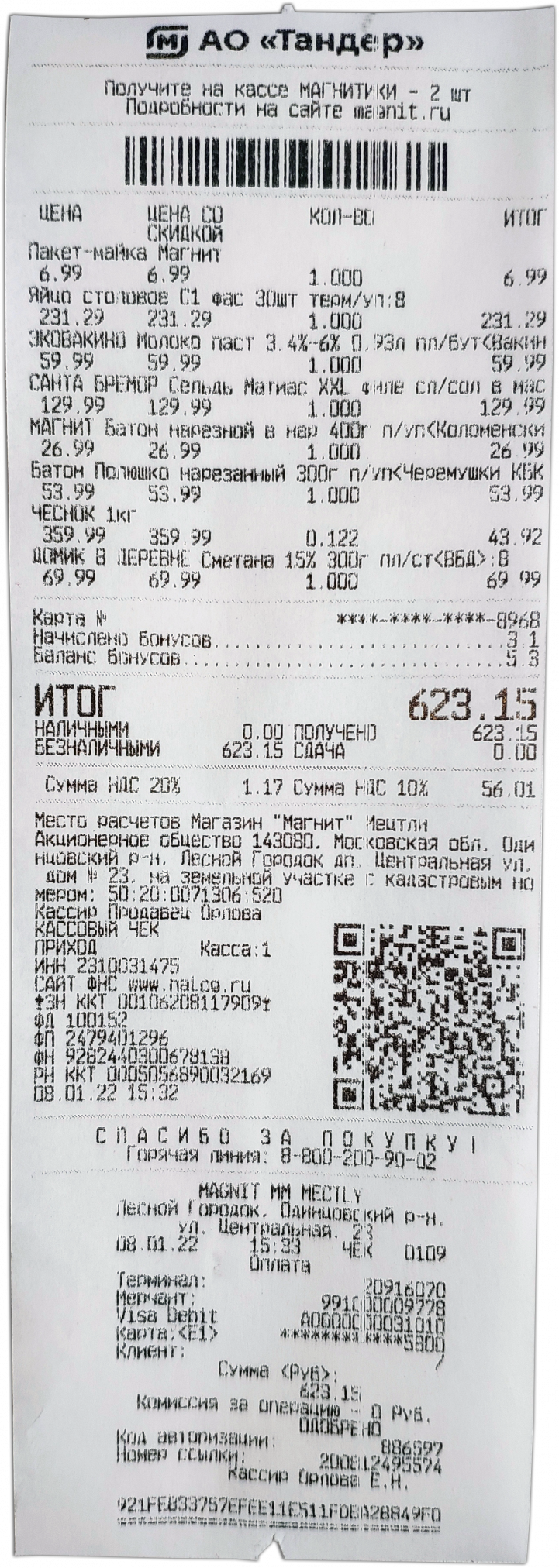
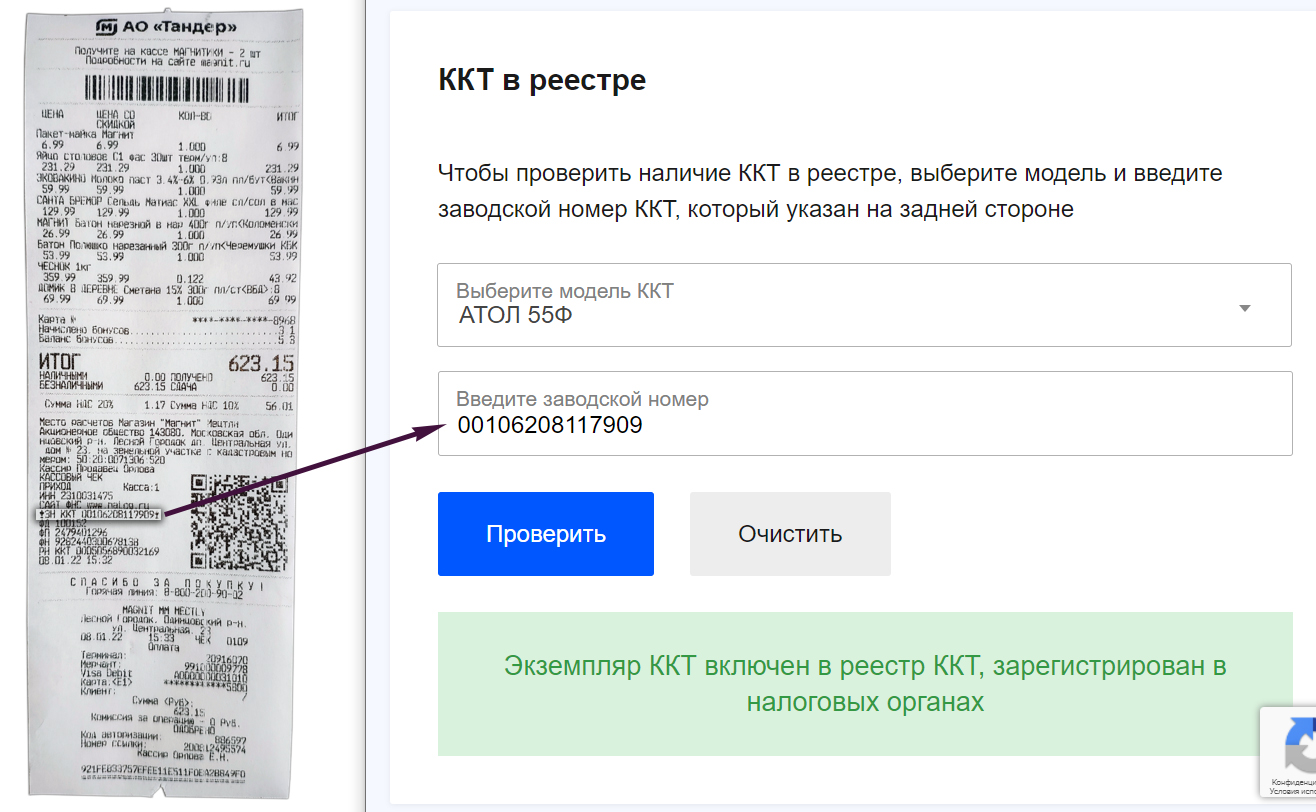
Атол 55Ф: Кассовый чек магазина Магнит за наличные
Создан , последнее изменение 24.01.2022Образец кассового чека магазина Магнит (Тандер) за наличные, данные и реквизиты на чеке: номер документа, QR-код, проверка онлайн
Ответ службы поддержки:Подробнее -
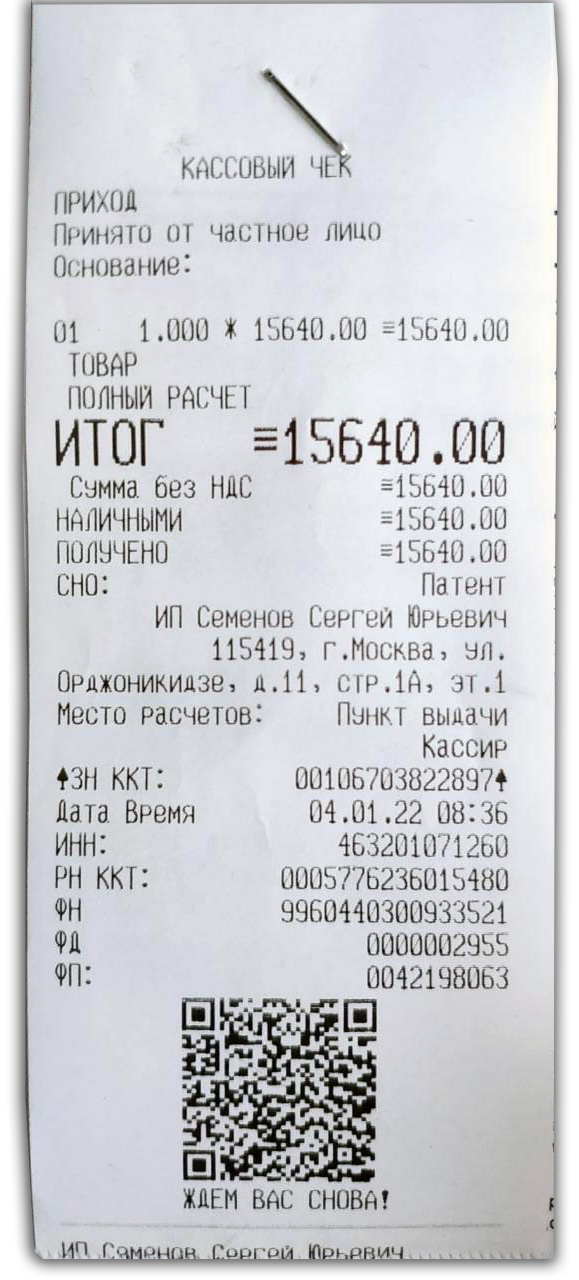
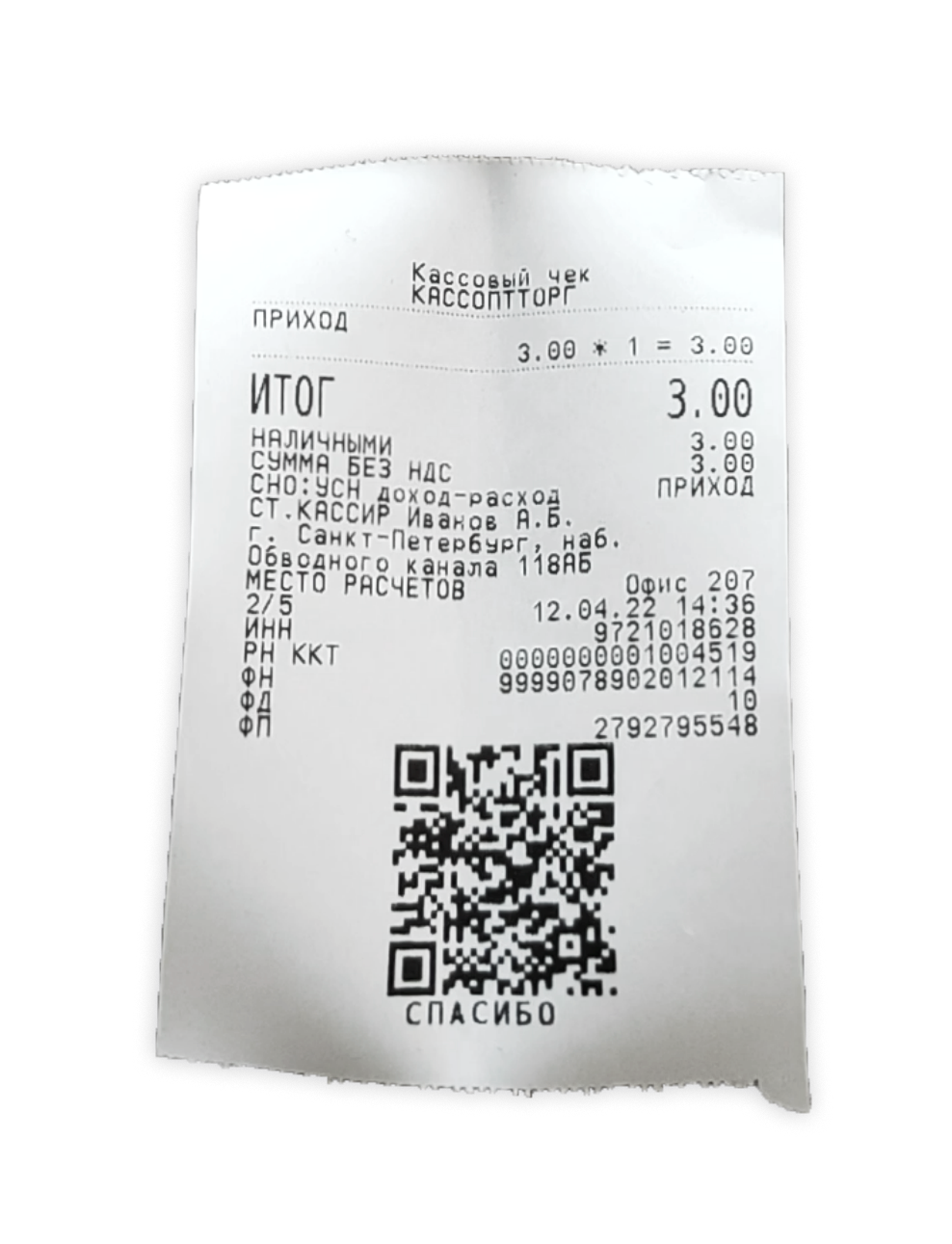
Атол 11Ф: Кассовый чек ИП магазин мобильных телефонов
Создан , последнее изменение 24.01.2022Образец кассового чека магазин мобильных телефонов, данные и реквизиты на чеке: номер документа, QR-код, проверка онлайн
Ответ службы поддержки:Подробнее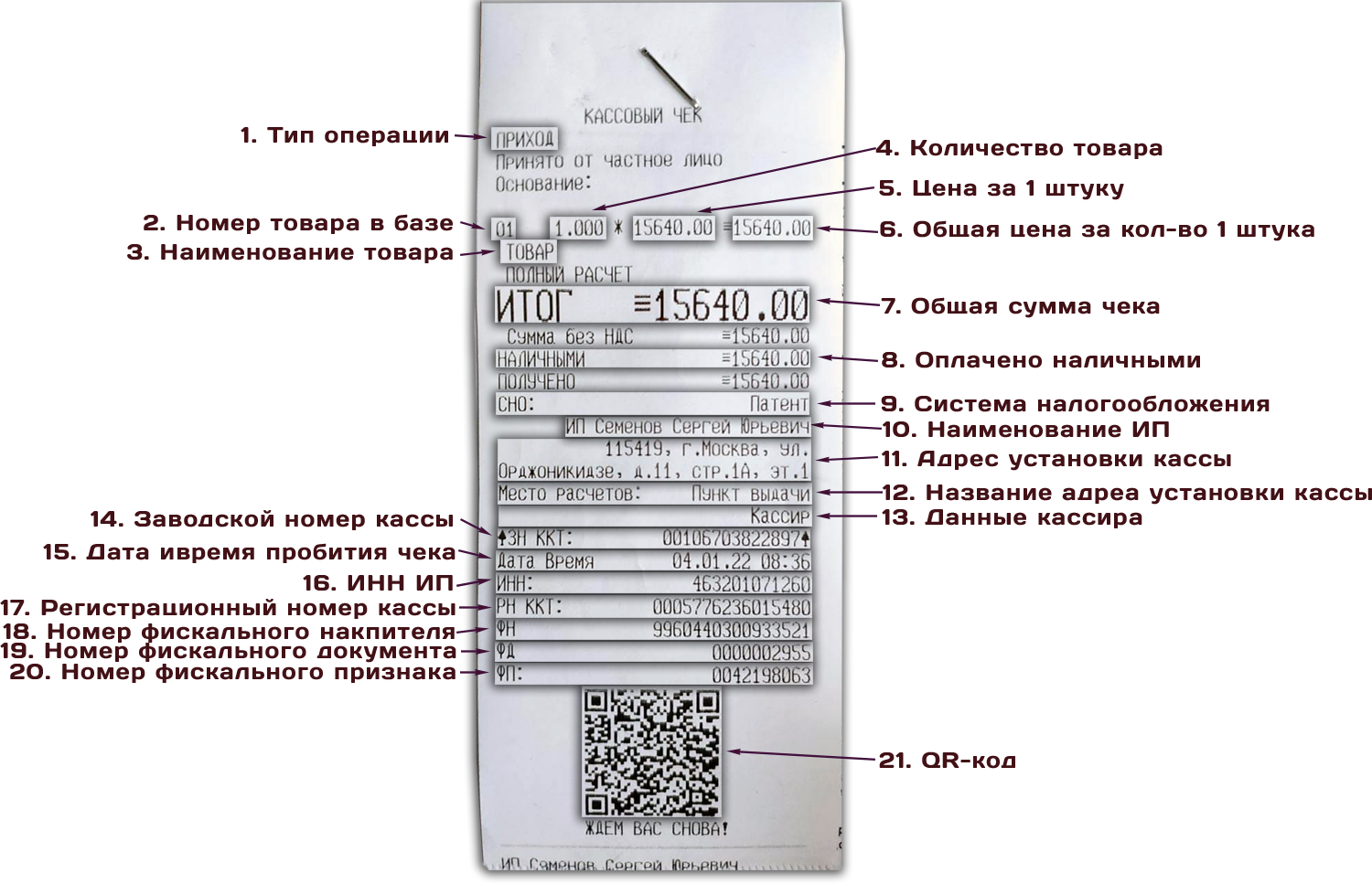
На какой кассе пробит чек
Чек был пробит на онлайн-кассе Атол-11Ф. Чтобы узнать по чеку на какой кассе он был пробит - смотрите инструкцию здесь.
Данные и реквизиты на чеке
1. Тип операции
Типы чеков бывают следующими:
- Приход – самый обычный и частый чек – когда деньги поступают в кассу организацию.
- Расход – когда деньги изымаются из кассы организации к частному лицу. Такие чеки выбивают, например при приеме металлолома или стеклотары.
- Возврат прихода – если клиент возвращает товар и ему необходимо вернуть деньги.
- Возврат расхода – если клиенту возвращается, например стеклотара, а он возвращает ранее выданные ему деньги.
- Внесение – при внесении денег в кассу, например при внесении мелочи для размена (не фискальная операция).
- Выплата – при изъятии денег из кассы, например если происходит инкассация (не фискальная операция).
2. Номер товара в базе
Судя по всему, у данного ИП всего один товар в базе с названием "Товар" и на него бьют все чеки - не заморачиваются с базой.
3. Наименование товара
Указывается название товара – "Товар". Видимо предприниматель не ведет базу товаров, а все пробивает с названием товара "Товар". Это как бы нарушение, но одновременно нет строгих правил -как нужно называть свои товары. Название товара может указываться как угодно магазину. Допустим можно назвать просто "Кирпич", а можно "Кирпич силикатный 2 сорт четный 500 г", а можно просто "Товар" или "Услуга", при этом какая это услуга можно не расписывать - налоговая к этому не придирается.
4. Количество товара
Количество товара, купленного покупателем.
5. Цена за 1 штуку
Цена за штуку или за килограмм, или за любую другую единицу измерения товара.
6. Общая цена за товар
Цена из 5 пункта, помноженная на количество в 4 пункте.
7. Общая сумма чека
Это главная сумма чека. Сумма, которая уходит в ОФД и налоговую инспекцию.
8. Оплачено наличными
Деньги, внесенные клиентом наличкой. Оплата может быть часть налом - часть безналом.
9. Система налогообложения
Главная система налогообложения (по умолчанию) у ИП. ОСН ПАТЕНТ - означает патентная система
налогообложения.
10. Наименование ИП
ФИО индивидуального предпринимателя.
11. Адрес установки кассы
Адрес, к которому привязана данная онлайн-касса при регистрации в налоговой инспекции.
12. Название адреса установки кассы
"Пункт выдачи" — это наименование магазина или точки продаж, в котором выбили данный чек. Название может быть на усмотрение ИП, например магазин "Ромашка" или "Фото-ателье Тетя Мотя".
13. Данные кассира
В данном чеке не указаны ФИО и ИНН кассира - хотя это лучше сделать, а то налоговая может придраться при проверке.
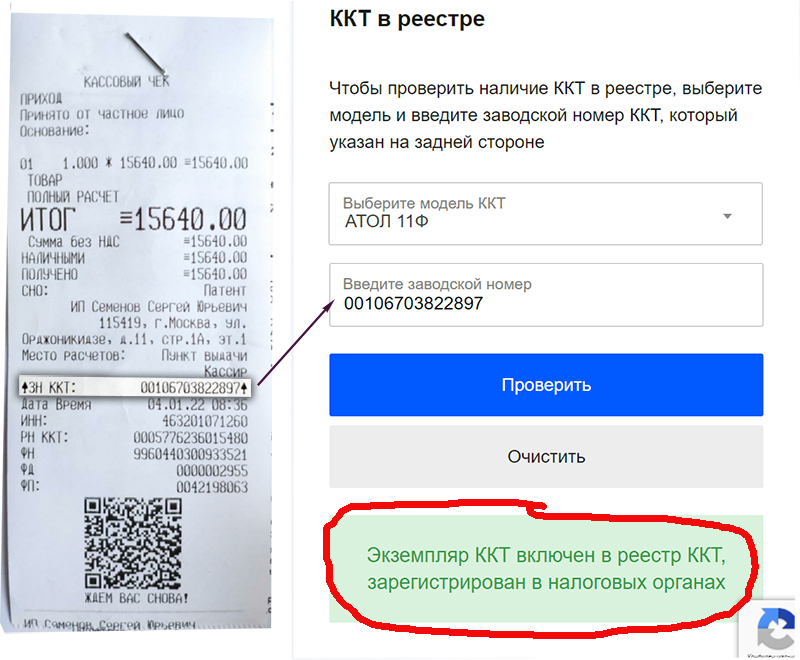
14. Заводской номер кассы
Номер кассового аппарата, который был вбит в кассу на заводе-производителе и за тем под этим номером касса была зарегистрирована в налоговой инспекции.
15. Дата и время пробития чека
Дата и время, когда произошел расчёт между продавцом и покупателем – это время уходит в ОФД и налоговую
16. ИНН ИП
Индивидуальный номер налогоплательщика ИП (индивидуального предпринимателя).
17. Регистрационный номер кассы
Этот номер выдала налоговая инспекция при регистрации кассы.18. Номер фискального накопителя
Номер блока фискального накопителя. Фискальный накопитель — это главный блок в кассе, который шифрует информацию специальным секретным алгоритмом и передает ее в налоговую инспекцию. Фискальный накопитель также хранит в себе все чеки за все время работы кассы. Фискальный накопитель выдает код фискального признака из п. 20, с помощью которого проверяется – настоящий чек или нет.
19. Номер фискального документа (основной номер чека)
Это главный номер чека. Надпись ФД означает Фискальный Документ - именно этот номер уходит в ОФД и налоговую инспекцию.
20. Номер (код) фискального признака.
Этот код формируется в самой кассе – в блоке, который называется фискальный накопитель. То есть касса берет все данные с чека (дата, время, ИНН, номер ФД и т.д.) и шифрует это все специальным алгоритмом – после чего выдает этот код. Дальше этот код идет в ОФД и налоговую инспекцию, если этот код не верный – налоговая узнает, что чек не настоящий.
21. QR-код на чеке
QR-коды на чеке созданы только для удобства. В коде можно найти любую информацию о данном чеке, кроме логотипа и рекламы внизу чека.